

cPanel es una herramienta de gestión de hosting ampliamente utilizada en sitios web. En este tutorial, aprenderás a aprovechar al máximo sus funciones y características. Desde la configuración de tu cuenta hasta la administración de correo electrónico, bases de datos y archivos, cPanel te brinda todas las herramientas necesarias para impulsar tu sitio web. También exploraremos opciones avanzadas como la optimización de WordPress y medidas de seguridad para proteger tu sitio. Descubre cómo cPanel puede potenciar tu experiencia de hosting.
Qué es cPanel
cPanel es una herramienta de gestión de hosting utilizada por muchos proveedores de servicios web en todo el mundo. Proporciona una interfaz intuitiva y fácil de usar para administrar tu sitio web y todos sus aspectos, desde la configuración de cuentas de correo electrónico hasta la administración de bases de datos y archivos.
Funciones y características
cPanel ofrece una amplia gama de funciones y características diseñadas para facilitar la gestión de tu sitio web. Algunas de las principales incluyen:
- Administración de archivos: puedes cargar, descargar, editar y eliminar archivos de tu sitio web utilizando la interfaz de cPanel.
- Gestión de bases de datos MySQL: cPanel te permite crear y administrar bases de datos MySQL para almacenar y gestionar datos.
- Configuración de cuentas de correo electrónico: puedes crear y administrar cuentas de correo electrónico personalizadas para tu dominio.
Ventajas del uso de cPanel en tu sitio web
El uso de cPanel en tu sitio web tiene varias ventajas, como las siguientes:
- Acceso fácil y rápido: cPanel te brinda acceso directo a todas las herramientas y funciones necesarias para gestionar tu sitio web de forma eficiente.
- Interfaz intuitiva: su interfaz de usuario fácil de usar te permite navegar rápidamente y realizar las tareas de administración de manera sencilla y sin complicaciones.
- Amplia personalización: cPanel te permite personalizar la configuración de tu sitio web y adaptarlo a tus necesidades específicas.
- Compatibilidad con varios CMS: cPanel es compatible con varios sistemas de gestión de contenidos (CMS), como WordPress, Joomla y Drupal, lo que facilita la instalación y administración de estos CMS en tu sitio web.
Primeros pasos en cPanel
Para comenzar a utilizar cPanel, es necesario registrar una cuenta en un proveedor de hosting que utilice cPanel como interfaz de administración y realizar la contratación del servicio. A continuación, te comparto 2 proveedores de hosting que utilizan cPanel y que utilizo en mis proyectos propios y proyectos de clientes con buenos resultados:
- Hosting Banahosting (Servidores en EEUU y Europa) Ver planes y ofertas desde aquí
- Raiola Network (Servidores en España) Ver planes y ofertas desde aquí
Registro e inicio de sesión en cPanel
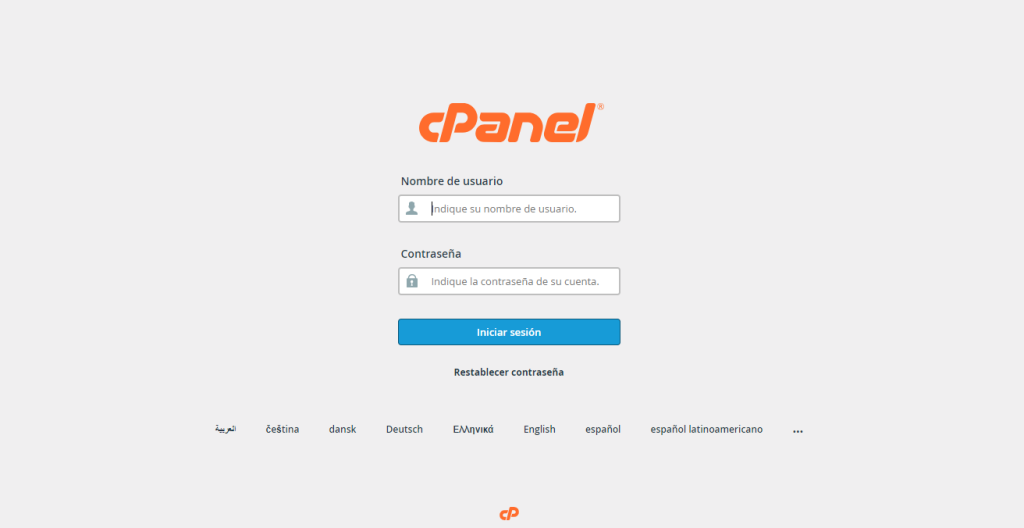
El primer paso para acceder a cPanel es registrar una cuenta con tu proveedor de hosting. Una vez que hayas completado el proceso de registro y hayas recibido tus credenciales de inicio de sesión, podrás acceder a cPanel ingresando tu nombre de usuario y contraseña.
Contratar Hosting Banahosting + Dominio .COM GRATIS
Si el video te es de utilidad.
Suscríbete a mi canal de youtube
Interfaz de cPanel y opciones de navegación
Al iniciar sesión, serás recibido por la interfaz de cPanel. Esta interfaz consta de varias secciones y opciones de navegación que te permitirán administrar tu sitio web de manera eficiente:
- Barra de navegación: Ubicada en la esquina superior derecha de la pantalla, aquí encontrarás un campo de búsqueda, un enlace de preferencias de usuario, un icono de notificaciones y un enlace de cierre de sesión.
- Sidebar: Situado en el lado izquierdo de la pantalla, contiene iconos para las secciones principales, como Inicio, Estadísticas, Panel de control y Gestión de usuarios.
Con esta interfaz intuitiva, podrás explorar y acceder a todas las funciones y características que cPanel tiene para ofrecerte.

Administración de cuentas de usuario
En esta sección del tutorial cPanel nos adentraremos en la administración de cuentas de usuario. Veremos cómo crear nuevas cuentas y cómo gestionar los permisos y accesos de dichas cuentas.
Creación de cuentas de usuario
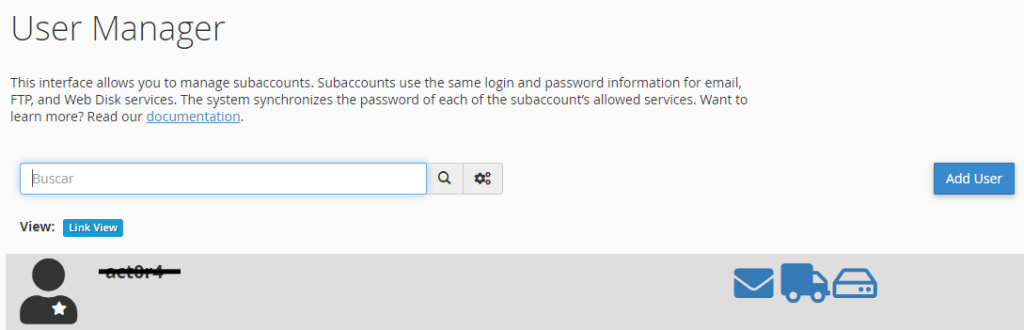
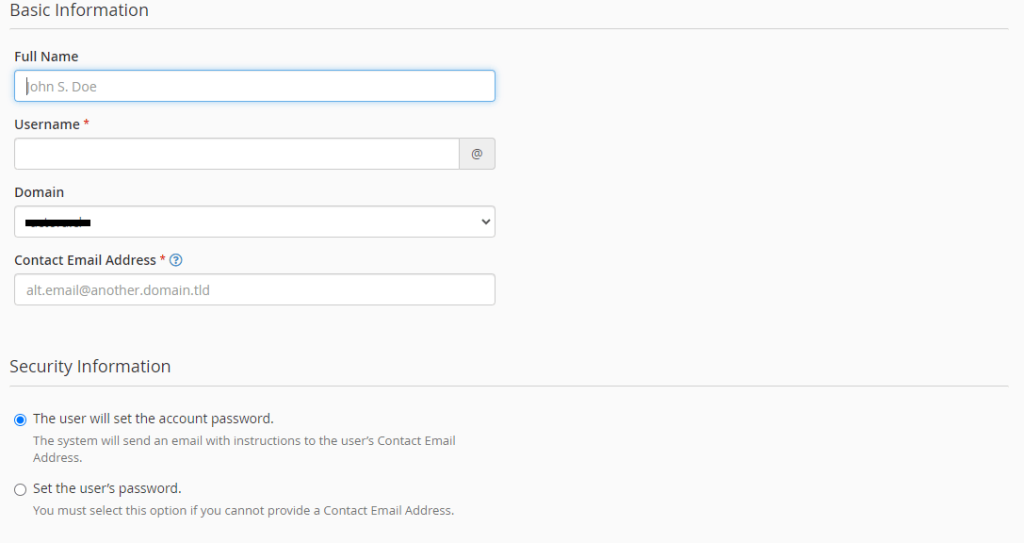
La creación de cuentas de usuario es una tarea fundamental en cPanel. Para ello, accedemos a la sección de User Manager y seleccionamos la opción de crear nueva cuenta o Add User. Aquí, podremos ingresar la información requerida como el nombre de usuario, contraseña y dirección de correo electrónico asociada a la cuenta. Además, podemos establecer el espacio en disco y los límites de ancho de banda para cada cuenta de usuario.

Gestión de permisos y accesos de las cuentas
Una vez que hemos creado las cuentas de usuario, es importante gestionar sus permisos y accesos de forma adecuada. En cPanel, podemos establecer los permisos para cada cuenta, lo que nos permite controlar qué acciones pueden realizar los usuarios, como la modificación de archivos, creación de bases de datos o acceso a determinadas funcionalidades del panel de control.
Además, es posible asignar roles y niveles de acceso específicos a cada cuenta de usuario, otorgando diferentes derechos según las responsabilidades que tenga cada persona en la administración del sitio web. Esta función es especialmente útil para los proveedores de hosting que deseen proporcionar a sus clientes un control limitado pero seguro del panel de control.
Tutorial cPanel 2023 para NO expertos. Lo que debes saber 🤩
Si el video te es de utilidad.
Suscríbete a mi canal de youtube
TEMARIO:
- 00:00 Bienvenida
- 01:15 Acceder a cPanel
- 01:48 Cambiar contraseña de cPanel
- 02:30 Cambiar apariencia en cPanel
- 04:20 Cuentas de correo cPanel
- 05:40 Configurar SMTP y POP3 cPanel
- 06:56 Generar respaldos en cPanel
- 07:55 Administrador de archivos cPanel
- 10:00 Agregar dominio adicional en cPanel
- 12:15 Agregar subdominio cPanel
- 13:42 Agregar redireccionamiento en cPanel
- 15:25 Configuración Zone editor
- 16:15 Configurar registro TXT en cPanel
- 17:30 Configurar registro MX Google Workspace en cPanel
- 22:45 Configuración SSL Let’s encrypt cPanel (Gratis en Banahosting)
- 26:10 Configurar Multi Php cPanel
- 28:12 Configuración php.ini cPanel
- 30:20 Instalación WordPress Softaculus cPanel
- 32:20 Despedida
Gestión de archivos y carpetas
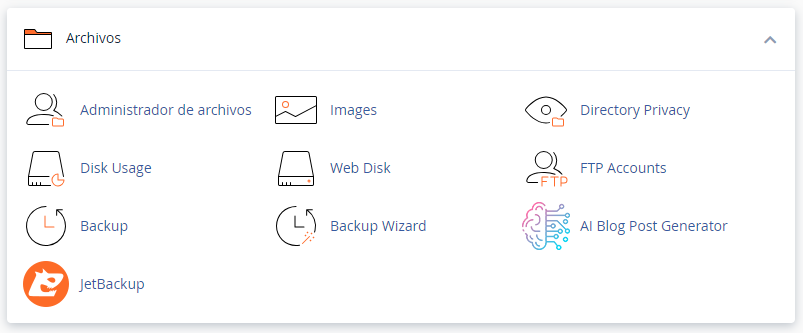
La gestión de archivos y carpetas en cPanel es una tarea fundamental para administrar y organizar el contenido de tu sitio web. Con el File Manager o administrador de archivos, podrás navegar fácilmente por la estructura de archivos, realizar modificaciones y eliminar elementos innecesarios.
Navegación y búsqueda en el File Manager
El File Manager te permite explorar de forma intuitiva los archivos y carpetas de tu sitio web. Puedes acceder al File Manager desde el panel de control de cPanel y utilizar la barra de navegación para desplazarte entre directorios. Además, con la función de búsqueda, podrás localizar rápidamente archivos o carpetas específicos.
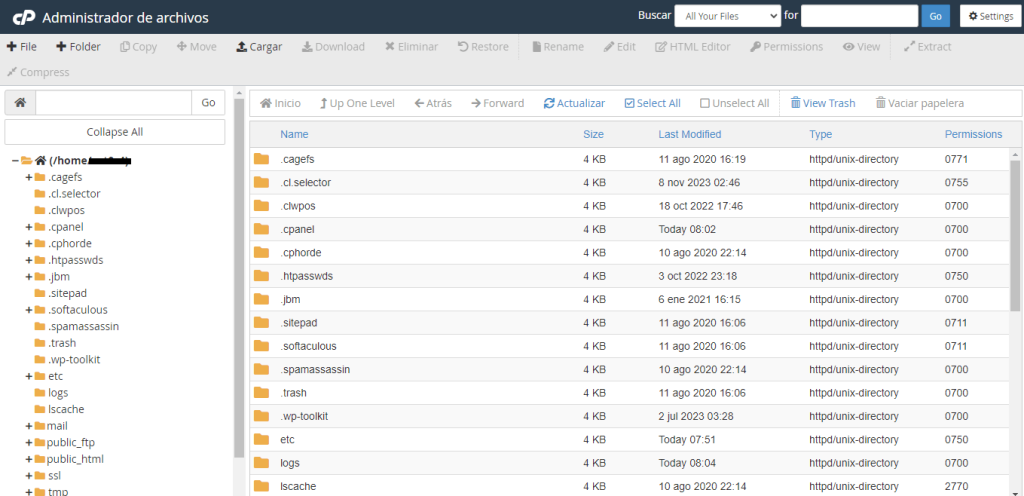
Creación, modificación y eliminación de archivos y carpetas
Con el File Manager, tienes la capacidad de crear, modificar y eliminar archivos y carpetas en tu sitio web. Puedes utilizar las opciones de creación para generar nuevos archivos o carpetas, y las funciones de edición para realizar cambios en el contenido existente. Asimismo, podrás eliminar elementos que ya no sean necesarios para mantener una estructura limpia y ordenada.
Configuración de permisos y compresión de archivos
En el File Manager, también podrás establecer permisos para controlar el acceso a tus archivos y carpetas. Los permisos determinan qué acciones pueden realizar los usuarios en cada elemento, como lectura, escritura o ejecución. Asimismo, podrás comprimir archivos para reducir su tamaño y facilitar su descarga o transferencia.
Este último paso es más avanzado, por lo que se recomienda tener discreción con este tipo de acciones si es que no estás completamente seguro de lo que vas a realizar, en ese momento la recomendación es asesorarte con un experto o pedir soporte a tu servicio de hosting.
Copias de seguridad y restauración
La creación y programación de copias de seguridad
Uno de los aspectos fundamentales para garantizar la seguridad de tu sitio web es realizar copias de seguridad periódicas. Con cPanel, puedes crear fácilmente copias de seguridad de tus archivos y bases de datos. Para ello, simplemente accede a la sección de Copias de seguridad y utiliza la herramienta Backup Wizard.
El Backup Wizard te permite crear copias de seguridad completas de tu sitio web o seleccionar directorios y bases de datos específicos para realizar un respaldo. Además, podrás programar copias de seguridad automáticas en intervalos regulares, lo que te ahorrará tiempo y te asegurará que tus datos estén siempre protegidos.
La restauración de archivos y bases de datos
En caso de algún incidente o pérdida de datos, cPanel facilita el proceso de restauración. A través del Backup Wizard, podrás acceder a tus copias de seguridad y seleccionar los archivos o bases de datos que deseas restaurar.
La restauración de archivos y bases de datos es un proceso rápido y sencillo. Solo debes elegir la copia de seguridad adecuada, seleccionar los archivos o bases de datos necesarios y realizar la restauración con un par de clics.
En el caso del proveedor Banahosting, también posee la extensión JetBackup que te genera copias de seguridad de manera automática, las cuales podrás recuperar de manera automática seleccionando la fecha del respaldo que quieres restaurar.
Recuerda que es importante mantener tus copias de seguridad actualizadas y almacenarlas en ubicaciones seguras, como un servidor remoto o tu propio dispositivo de almacenamiento. De esta manera, estarás preparado ante cualquier eventualidad y podrás recuperar tu sitio web rápidamente.
Gestión de dominios y subdominios
La gestión de dominios y subdominios es una parte fundamental en el uso de cPanel. A través de las diferentes funciones disponibles, podrás agregar, organizar y configurar tus dominios y subdominios de manera sencilla y eficiente.
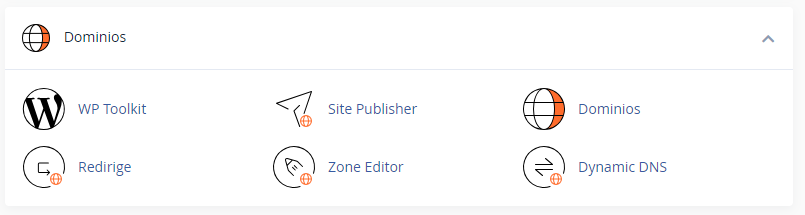
Agregado de dominios con la función Addon Domains
Con la función Addon Domains o Creare a new domain, podrás agregar dominios adicionales a tu cuenta de hosting. Esto te permitirá gestionar múltiples sitios web desde una sola cuenta de cPanel. Para ello, simplemente deberás proporcionar el nombre de dominio, junto con la configuración DNS correspondiente.
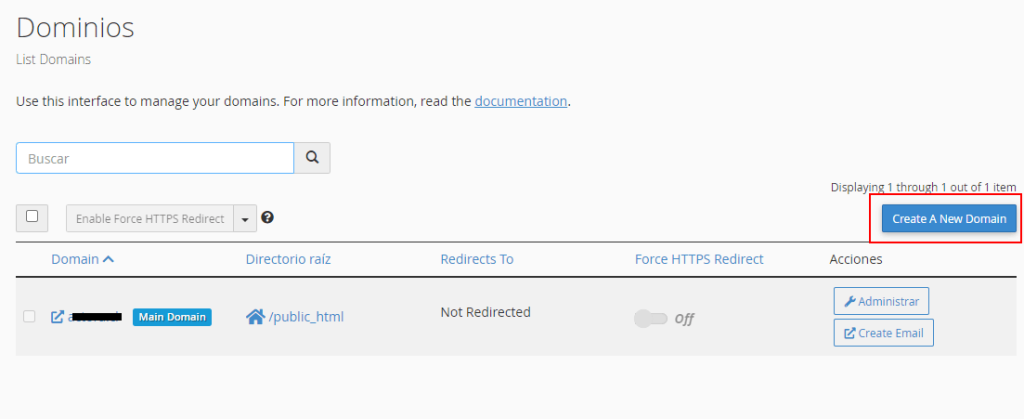
Organización y configuración de subdominios
Los subdominios son una excelente manera de organizar y estructurar el contenido de tu sitio web. Con cPanel, podrás crear subdominios de forma rápida y sencilla, asignando un nombre y configurando las opciones de redirección, seguridad y estadísticas para cada subdominio.
Edición de la configuración DNS a través del DNS Zone Editor
El DNS Zone Editor te permite editar y gestionar la configuración DNS de tus dominios y subdominios. Podrás realizar cambios en los registros A, CNAME, MX, TXT, y más, para redirigir el tráfico, configurar el correo electrónico, habilitar certificados SSL y mejorar la seguridad de tu sitio web.
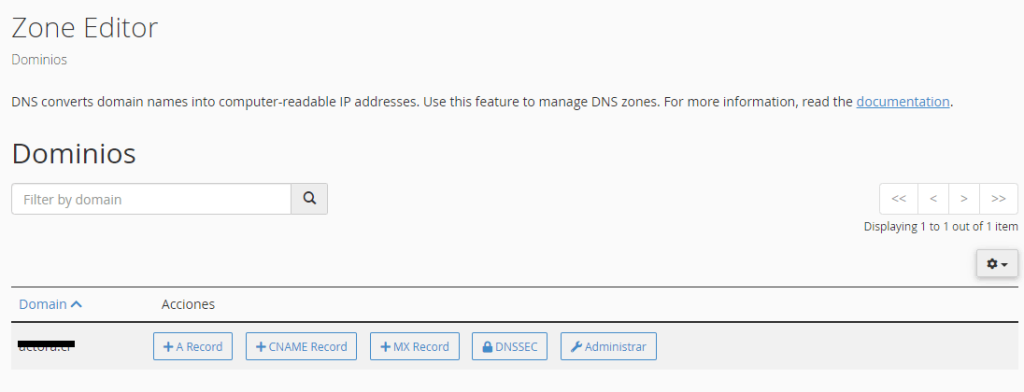
La edición del Zone editor puede quedar más claro en el video compartido en este articulo.
Estadísticas y monitoreo del sitio web
La sección de Estadísticas y monitoreo del sitio web en cPanel proporciona información valiosa sobre el uso, rendimiento y actividades de tu sitio. A través de diversas herramientas y funcionalidades, podrás obtener estadísticas detalladas y realizar un seguimiento exhaustivo del rendimiento de tu sitio web.
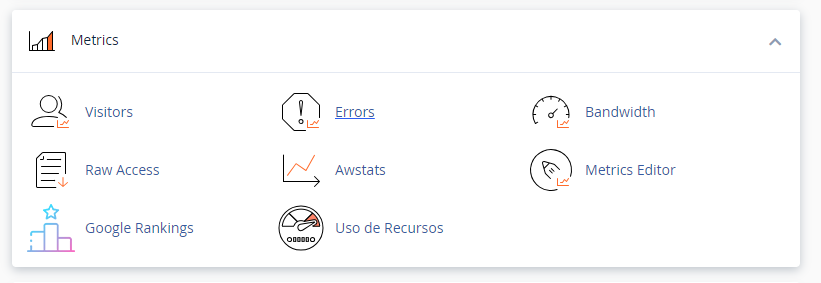
Visualización de estadísticas de uso y rendimiento del servidor
Con la opción de visualización de estadísticas de uso y rendimiento del servidor, podrás conocer datos relevantes como el ancho de banda consumido y la carga del servidor. Estos informes detallados te permitirán evaluar el rendimiento de tu sitio y tomar decisiones basadas en datos concretos.
Podrás acceder a gráficas interactivas, tablas y estadísticas que te mostrarán de forma clara y concisa cómo tu sitio web está siendo utilizado. Estos datos te ayudarán a entender el comportamiento de tus visitantes, identificar picos de tráfico, mejorar el desempeño y optimizar el rendimiento de tu sitio web.
Configuración de correo electrónico
La configuración de correo electrónico es una parte fundamental para el funcionamiento de tu sitio web en cPanel. En esta sección, aprenderás cómo crear cuentas de correo electrónico y configurar redireccionamientos, filtros y respuestas automáticas.
Correos Corporativos Webmail en cPanel ✉
Creación de cuentas de correo electrónico
Para comenzar a enviar y recibir correos electrónicos utilizando tu dominio, cPanel te permite crear fácilmente cuentas de correo electrónico personalizadas. Sigue estos pasos:
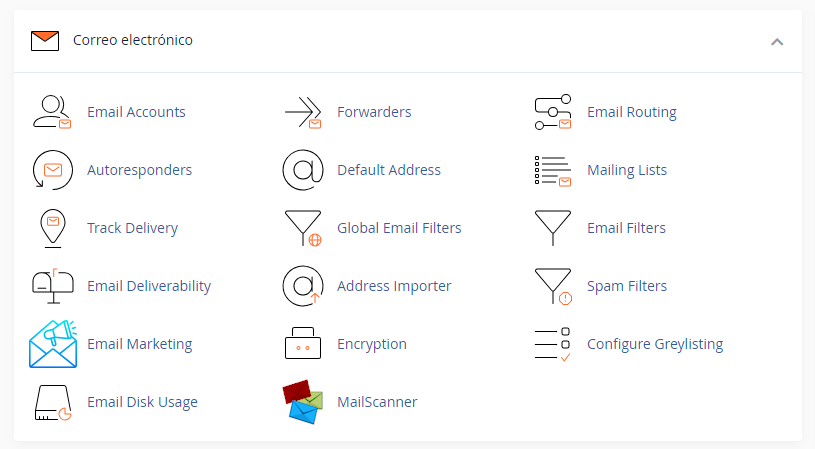
- Ingresa a cPanel con tus credenciales
- En la sección “Correo electrónico”, haz clic en “Cuentas de correo electrónico”
- Completa el formulario con la información requerida, como el nombre de la cuenta, la contraseña y el límite de almacenamiento
- Haz clic en “Crear cuenta”
Una vez creado, podrás acceder a tu cuenta de correo electrónico a través de un cliente de correo, como Outlook o Thunderbird, o mediante la interfaz webmail proporcionada por cPanel.
Configuración de redireccionamientos, filtros y respuestas automáticas
cPanel también te permite gestionar el flujo de tus correos electrónicos mediante la configuración de redireccionamientos, filtros y respuestas automáticas. Estas funciones te brindan mayor control y eficiencia en la administración de tus mensajes.
- Redireccionamientos: Puedes redirigir tus correos electrónicos a otras direcciones de correo, lo que es útil si deseas recibir los mensajes en múltiples cuentas o enviarlos a otra persona o departamento dentro de tu organización.
- Filtros: Los filtros te permiten ordenar y organizar tus correos mediante reglas específicas. Puedes enviar automáticamente mensajes a carpetas específicas, marcarlos como importantes o eliminarlos según criterios predefinidos.
- Respuestas automáticas: Con esta función, puedes configurar respuestas automáticas para informar a tus contactos que estás fuera de la oficina o brindar respuestas predefinidas a preguntas frecuentes. Esto te permite ahorrar tiempo y mantener a tus clientes informados.
Accede a estas configuraciones desde la sección “Correo electrónico” en cPanel y aprovecha su potencial para mejorar la comunicación y la gestión de tus correos electrónicos.
Configuración avanzada de cPanel
En esta sección del tutorial cPanel, nos adentraremos en la configuración avanzada para aprovechar al máximo esta potente herramienta de gestión de hosting.
Cambio de versión de PHP
En cPanel, podemos cambiar la versión de PHP de nuestro sitio web para adaptarlo a nuestras necesidades y garantizar la compatibilidad con las últimas tecnologías. Para ello, accedemos al Panel de Administración de cPanel y buscamos la sección “Selección de versión de PHP”. Aquí podremos elegir la versión de PHP que mejor se ajuste a nuestros requerimientos. Desde mi experiencia uno de los principales factores de errores y fachas técnicas en sitios web wordpress es tener versiones PHP no compatibles con sus proyectos web, esto lo puedes hacer desde el MultiPHP Manager.
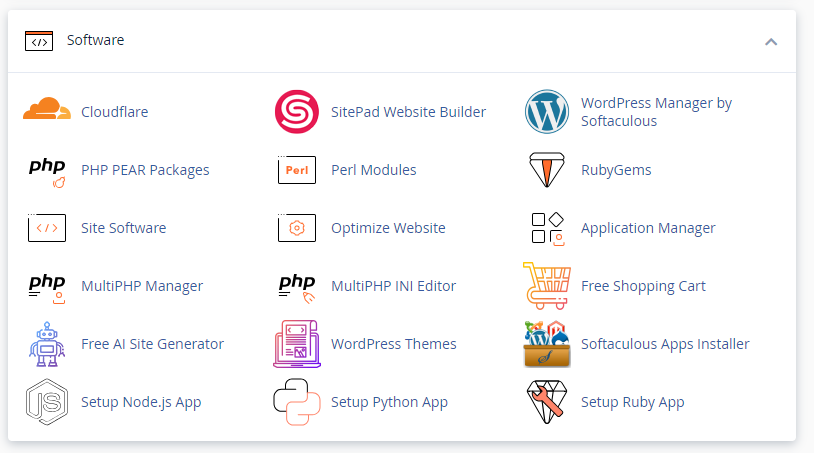
Instalación de WordPress y optimización para SEO
Una de las ventajas de cPanel es su compatibilidad con WordPress, el popular sistema de gestión de contenidos. Con cPanel, podemos instalar WordPress de forma rápida y sencilla, y luego optimizarlo para mejorar su posicionamiento en buscadores. Accedemos al Panel de Administración de cPanel y buscamos la sección “Instalador de Aplicaciones” para instalar WordPress. Luego, podemos utilizar plugins de SEO y realizar ajustes en la configuración de WordPress para maximizar su visibilidad en los motores de búsqueda.
🚀 Cómo instalar WordPress en un Servidor con cPanel
Personalización de la apariencia y preferencias
En cPanel, puedes personalizar la apariencia y preferencias según tus gustos y necesidades. Para ello, dirigete a la sección de Configuración Avanzada y selecciona la opción de Personalización.
- Cambia el tema visual de cPanel para adaptarlo a tu estilo.
- Ajusta los colores de los elementos de la interfaz.
- Modifica las preferencias de idioma del panel.
- Configura las notificaciones que deseas recibir y cómo recibirlas.
Uso de complementos y características adicionales
Además de las funciones principales, cPanel ofrece una serie de complementos y características adicionales que puedes utilizar para mejorar la gestión de tu sitio web.
Plugins destacados:
- Softaculous: Instala rápidamente aplicaciones populares como WordPress, Joomla, Drupal y más.
- AutoSSL: Permite habilitar e instalar certificados SSL de forma automática en tus dominios.
- Cloudflare: Integra cPanel con la red de distribución de contenido de Cloudflare para mejorar el rendimiento y la seguridad de tu sitio.
Características adicionales:
- Estadísticas adicionales: Accede a métricas más detalladas sobre el tráfico y el rendimiento de tu sitio web.
- Gestión avanzada de bases de datos: Realiza acciones avanzadas como importar y exportar bases de datos, optimizar tablas y realizar copias de seguridad.
- Configuración de seguridad avanzada: Establece reglas de cortafuegos, filtros de spam y protección adicional para garantizar la seguridad de tu sitio.

Seguridad en cPanel
La seguridad es un aspecto fundamental para proteger tu sitio web en cPanel. A continuación, te presentamos las medidas de seguridad que puedes implementar para mantener tu sitio seguro y protegido:
Medidas de seguridad para proteger tu sitio web
Para proteger tu sitio web de posibles vulnerabilidades, es importante seguir algunas medidas de seguridad básicas. Estas incluyen:
- Mantener tu cPanel y las aplicaciones actualizadas.
- Utilizar contraseñas seguras y cambiarlas regularmente.
- Realizar copias de seguridad periódicas de tu sitio y bases de datos.
- Restringir el acceso a determinados directorios con contraseñas adicionales.
Uso de certificados SSL en los dominios
El uso de un certificado SSL (Secure Sockets Layer) es esencial para garantizar la seguridad de la información transmitida entre tu sitio web y los visitantes. Con cPanel, puedes instalar fácilmente un certificado SSL en tu dominio y asegurar las comunicaciones mediante HTTPS.
Herramientas de seguridad adicionales en cPanel
Además de las medidas mencionadas anteriormente, cPanel también ofrece herramientas adicionales para reforzar la seguridad de tu sitio web. Estas herramientas incluyen:
- Firewall de aplicaciones web (WAF): Protege tu sitio web de posibles ataques y filtraciones de datos.
- Protección contra ataques DDoS: Mitiga los ataques de denegación de servicio distribuido para mantener tu sitio en línea.
- Escáner de virus: Revisa tu sitio en busca de posibles amenazas y malware.
- Gestión de IP denegadas: Bloquea direcciones IP sospechosas o no deseadas para evitar accesos no autorizados.
Implementar estas herramientas y medidas de seguridad te ayudará a proteger tu sitio web y asegurarte de que los datos de tus usuarios estén seguros. Recuerda que la seguridad en cPanel es crucial para mantener la confianza de tus visitantes y evitar posibles problemas de seguridad.
Preguntas frecuentes sobre cPanel
A continuación, encontrarás respuestas a algunas preguntas frecuentes que pueden surgir al utilizar cPanel para administrar tu sitio web:
Cómo acceder a cPanel si no conozco mis credenciales
Si has olvidado tu nombre de usuario o contraseña de cPanel, puedes recuperarlos siguiendo estos pasos:
- Accede al panel de control de tu cuenta de hosting.
- Busca la sección o enlace que diga “Acceder a cPanel” o similar. Haz clic en él.
- Deberías ver una opción para restablecer tus datos de acceso. Haz clic en ese enlace.
- Proporciona la información requerida, que puede incluir tu dirección de correo electrónico o respuesta a una pregunta de seguridad.
- Recibirás un correo electrónico con los detalles para acceder a tu cuenta de cPanel.
Cómo solucionar problemas comunes en la gestión de archivos y bases de datos
Al administrar archivos y bases de datos en cPanel, pueden surgir algunos problemas comunes. Aquí tienes algunas soluciones:
- Si no puedes encontrar un archivo o carpeta específica en el File Manager, asegúrate de estar revisando la ubicación correcta.
- Si experimentas errores al subir archivos, verifica que los archivos no superen el límite de tamaño establecido por tu proveedor de hosting.
- Si tienes problemas al importar o exportar una base de datos, revisa que los archivos estén en el formato adecuado y que las credenciales de acceso sean correctas.
- Si encuentras errores de permisos al acceder a archivos o carpetas, ajusta los permisos apropiados utilizando las opciones disponibles en el File Manager.
Para finalizar
cPanel se revela como una herramienta integral para la administración eficiente de tu sitio web. Desde la gestión de archivos y bases de datos hasta la configuración de correos y la implementación de medidas de seguridad, cPanel ofrece una interfaz intuitiva y una amplia gama de funciones. Su compatibilidad con diversos CMS y su capacidad para personalizar la configuración hacen de esta plataforma una opción poderosa para optimizar la experiencia de hosting. Con cPanel, tienes el control necesario para potenciar tu presencia en línea y asegurar el correcto funcionamiento de tu sitio web.

Pablo Castillo Infante
Consultor SEO/SEM y Asesor de Marketing Digital con más de 10 años de experiencia. Profesor y Formador, ayudo a dueños de negocios a posicionar sus empresas en el buscador de Google, conseguir clientes y escalar ventas 🚀


